
Seu primeiro site no Nostr, sem terminal
Para ter um site no Nostr você não precisa de terminal, de servidor nem de cadastro. Precisa de um computador, de um navegador e de uma chave. Este guia vai do arquivo baixado ao site no ar, uma tela de cada vez.
Antes de começar
- Um computador. O painel precisa de uma janela com pelo menos 600 pontos de largura; no celular ele não cabe. O site publicado, esse sim, abre bem em qualquer tela.
- Um navegador. Firefox, Chrome ou o Tor Browser. Não há mais nada para instalar.
- Um lugar seguro para a chave, como um gerenciador de senhas. O KeePassXC é gratuito e já vem no Tails.
O Nostermentor ainda é uma versão de desenvolvimento e ainda não avisa quando sai uma versão nova. De tempos em tempos, volte à página Baixar.
1. Baixe e abra o arquivo
Na página Baixar, clique em Baixar o Nostermentor. Vem um arquivo só, o nostermentor.html. Guarde-o numa pasta sua e abra-o com dois cliques: o navegador vira o painel.
No Tails, abra o arquivo no Tor Browser com o nível de segurança Padrão ou Mais seguro. No nível Muito seguro o painel não abre, e a própria tela avisa isso.
2. Crie a sua chave
No Nostr não existe conta com e-mail e senha. Existe um par de chaves: a npub, pública, que é o endereço do seu site, e a nsec, secreta, que prova que o site é seu.
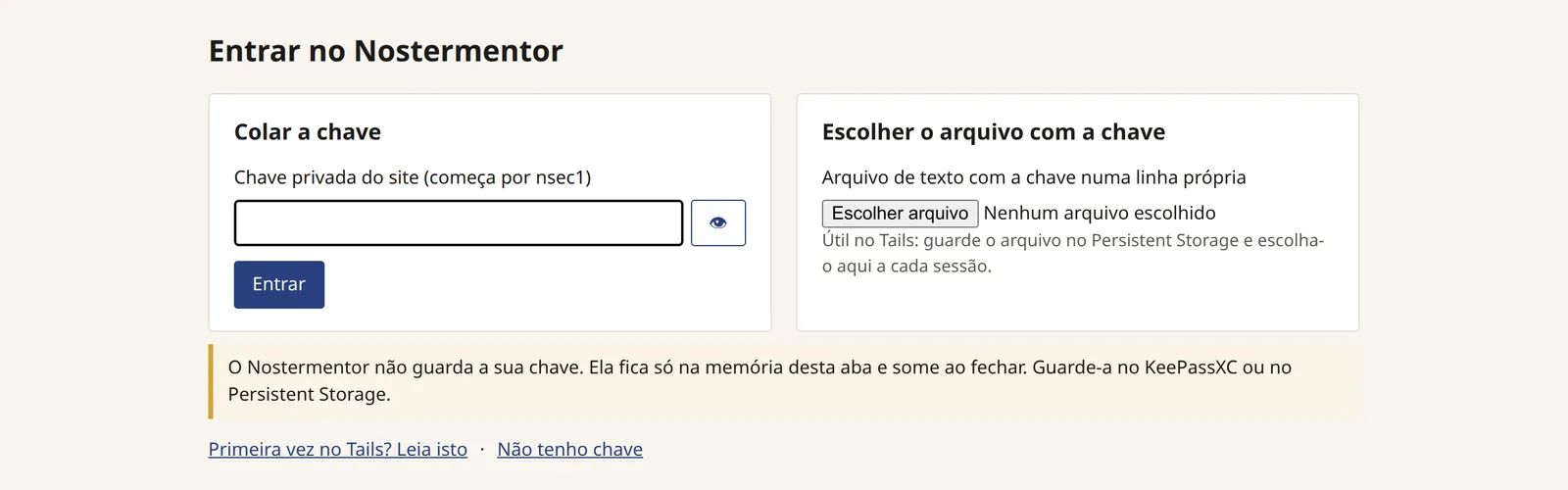
Na tela de entrada, clique em Não tenho chave. O painel cria o par ali mesmo, dentro do navegador, e mostra a chave secreta uma única vez. Clique em Baixar o arquivo, ou copie a chave para o seu gerenciador de senhas e marque Copiei a chave para o meu gerenciador de senhas. Depois, clique em Entrar.
Quem tem a nsec é o dono do site, e não existe "esqueci a senha". Sem a chave, o site continua no ar, mas não pode mais ser alterado.
Nas próximas vezes, entre colando a chave ou escolhendo o arquivo dela. O painel não guarda a chave: ela fica só na memória da aba e some quando você a fecha.
3. Comece um site novo
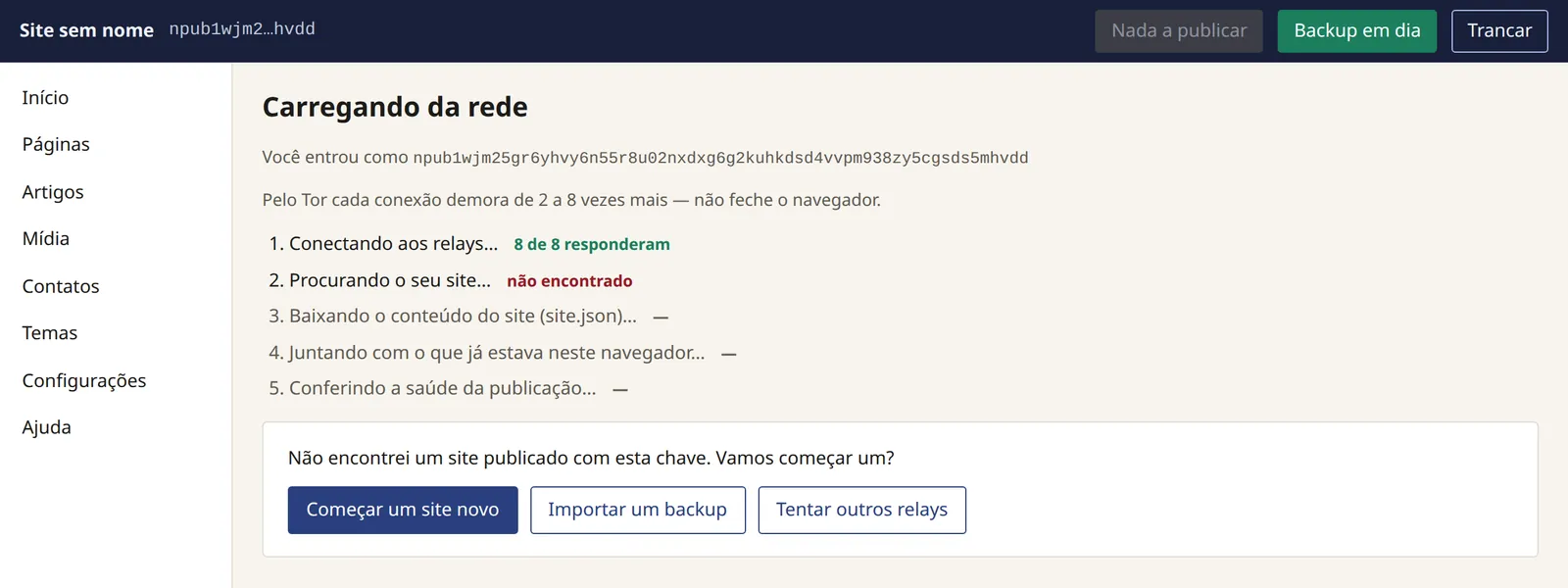
O painel procura na rede um site com essa chave. Como ele ainda não existe, a tela diz que não encontrou nenhum. Clique em Começar um site novo.
4. Dê um nome ao site
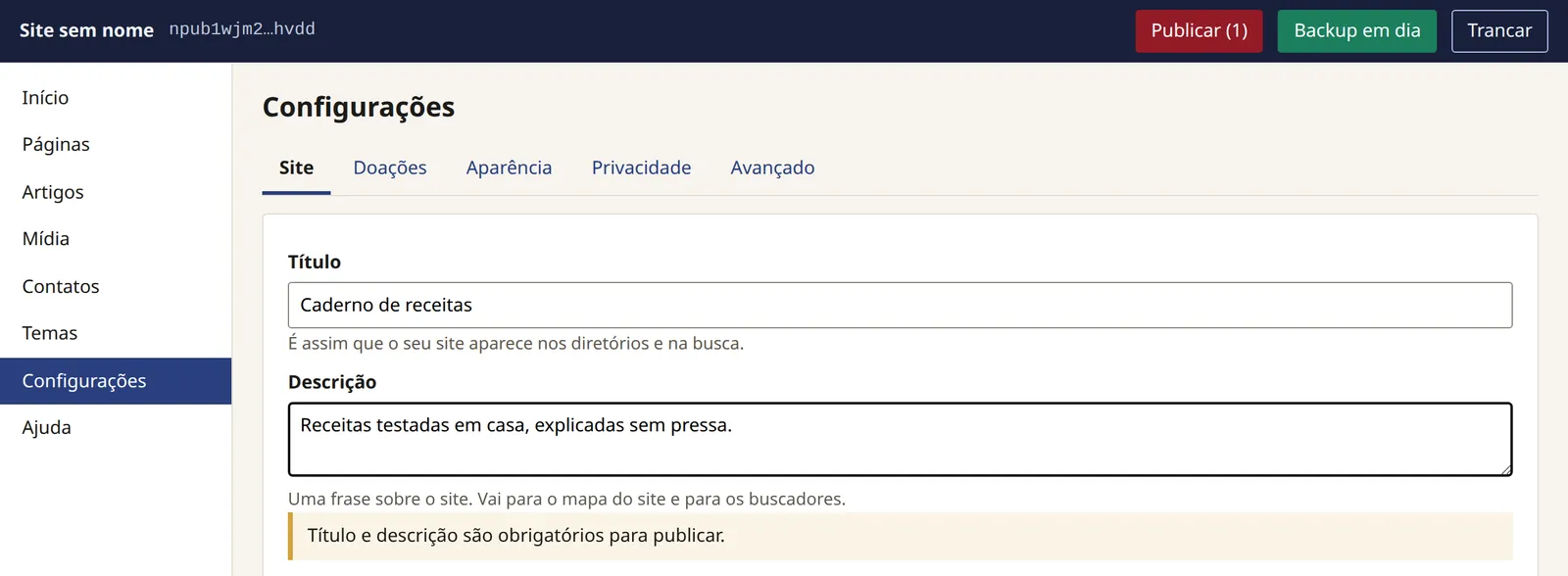
O painel abre as Configurações. Na aba Site, preencha o Título e a Descrição — sem os dois, o painel não publica — e clique em Salvar.
5. Escreva
Em Páginas, clique em Nova página; em Artigos, em Novo artigo. Os botões da barra formatam o texto que você selecionar: negrito, título, link, lista, imagem, vídeo. Ao lado, a pré-visualização mostra a página com o tema do seu site. Quando terminar, clique em Salvar.
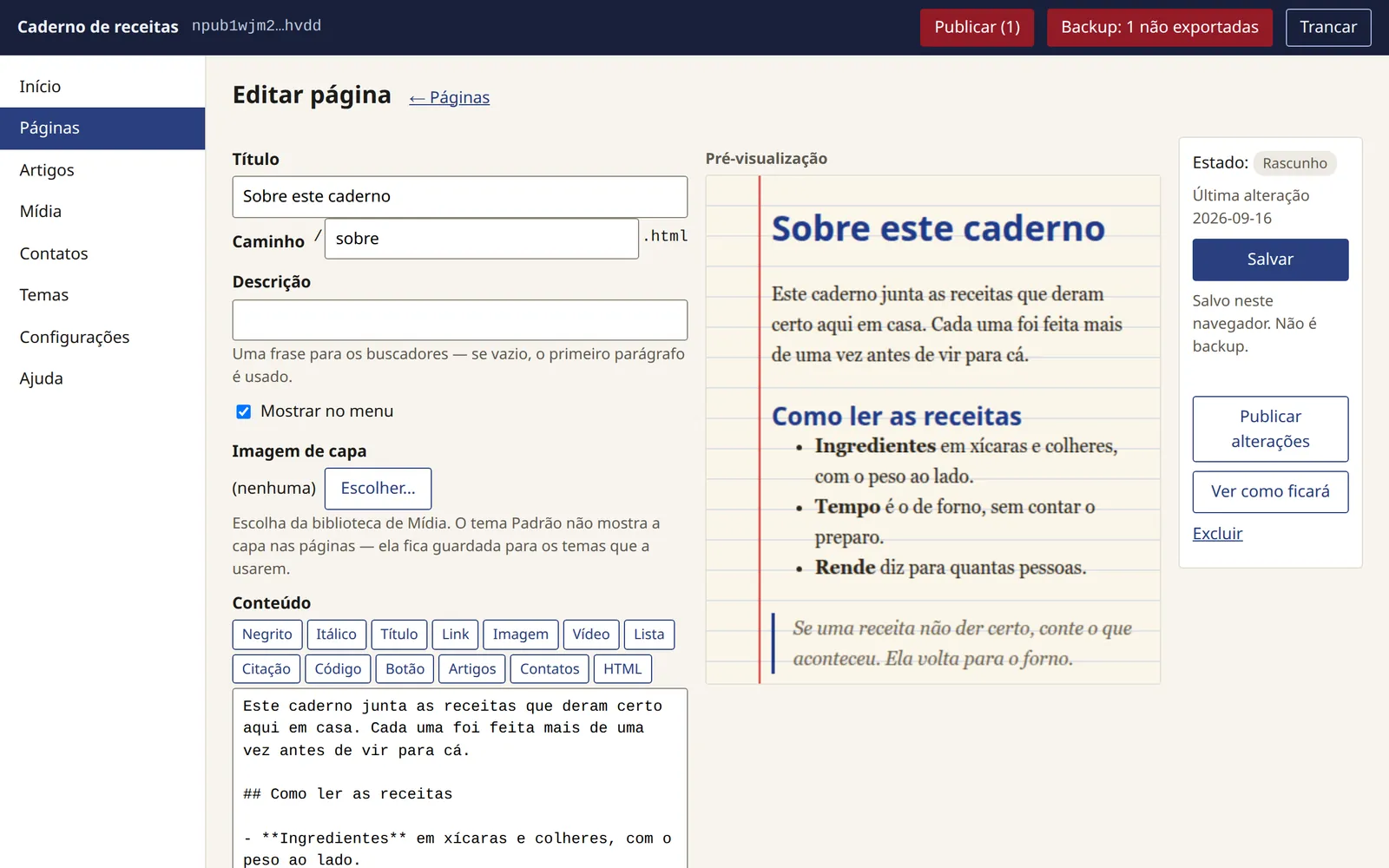
O site nasce como um blog: a página inicial mostra os artigos mais recentes. Para usar uma página fixa como capa, abra a lista de Páginas e clique em Definir como Início na linha dela.
As imagens entram pela tela Mídia. Antes de enviar uma foto, o painel apaga dela o que a câmera anotou, como o lugar e o aparelho em que ela foi tirada.
6. Escolha um tema
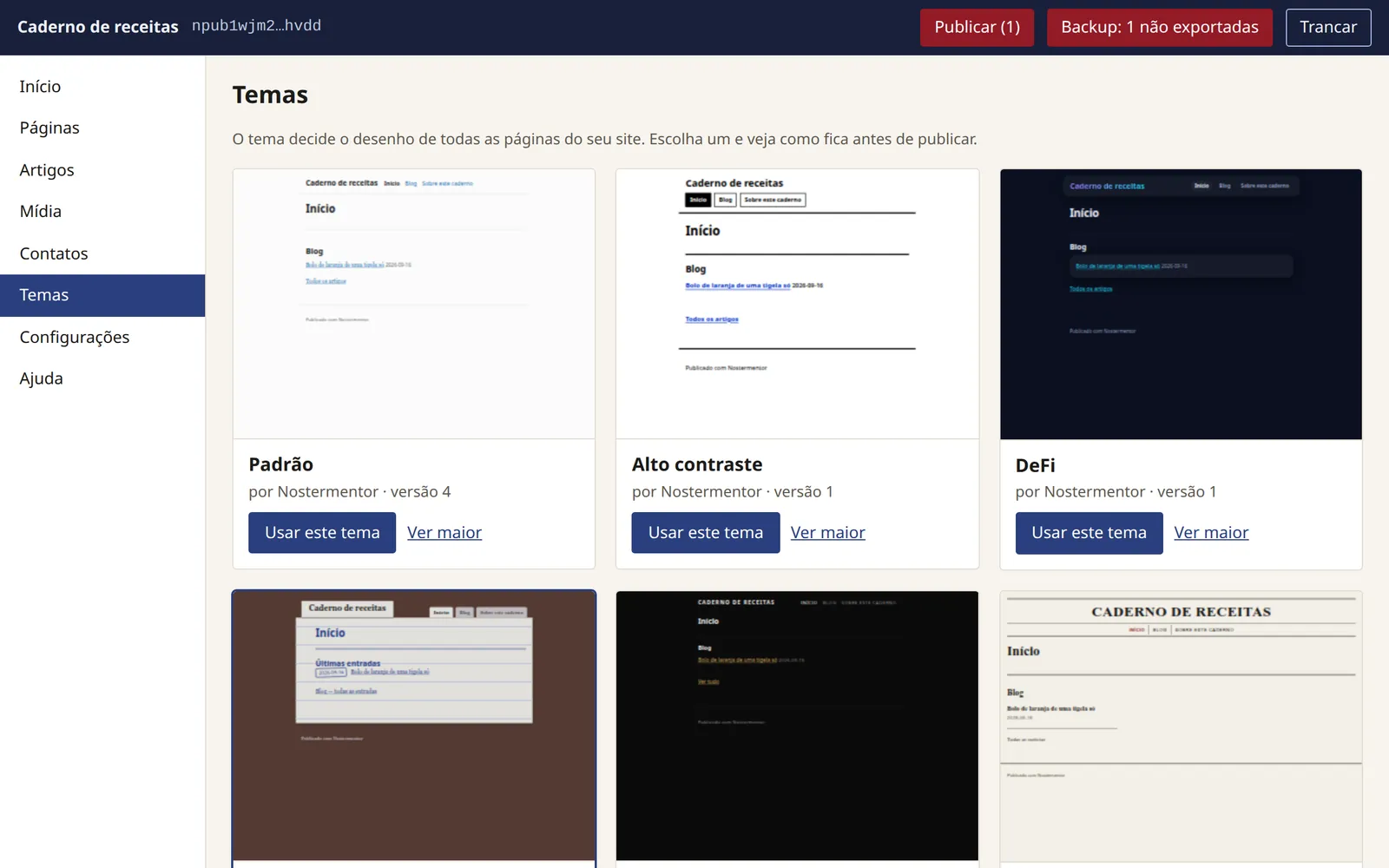
Em Temas, cada cartão mostra o seu site com um dos 21 temas. Clique em Usar este tema e depois em Salvar. Todos funcionam sem JavaScript e se ajustam da tela do celular à do monitor. As cores e as letras do tema em uso ficam em Configurações, na aba Aparência.
7. Publique
Clique em Publicar, no alto da tela. Antes de enviar qualquer coisa, o painel mostra a lista do que vai subir e por quê. Confira e clique em Assinar e publicar.
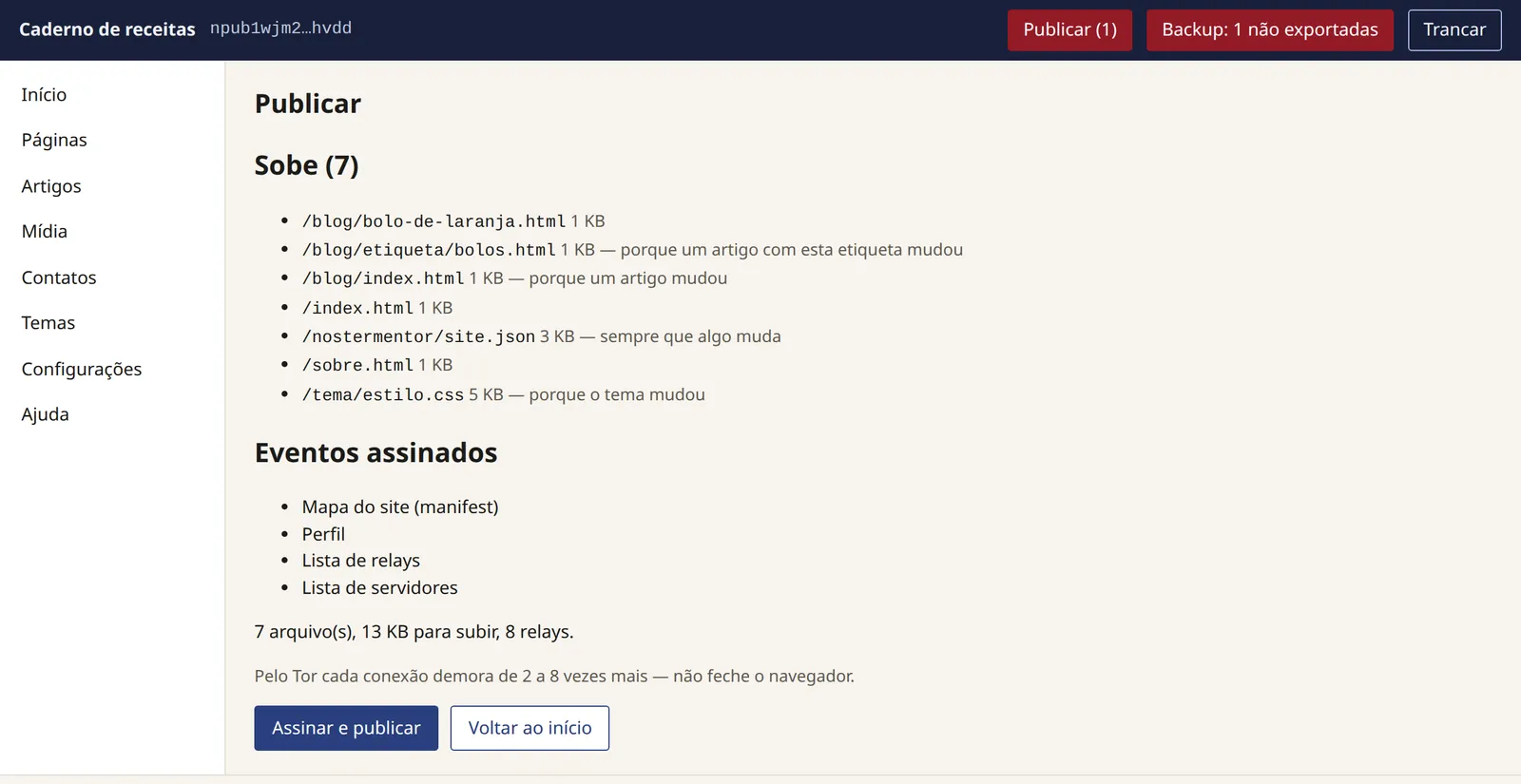
O painel assina a publicação com a sua chave, sem que ela saia do navegador, e envia as páginas a servidores de arquivos e o mapa do site a relays, os servidores que retransmitem as mensagens do Nostr. Pelo Tor, cada conexão demora mais: não feche o navegador até aparecer "Publicado.".
8. Abra o seu site
No Início, o cartão Endereços do site mostra onde ele está, num endereço parecido com npub1….nsite.lol, e um QR Code para compartilhar. Esse endereço é de um gateway: um servidor comum que busca o site na rede e entrega as páginas a quem lê. Na primeira vez, pode levar alguns minutos para aparecer.
9. Faça o backup
O navegador é só a mesa de trabalho: no Tor Browser, tudo some quando ele fecha. Na tela Backup, clique em Preparar o backup e depois no botão que baixa o arquivo. Guarde-o junto com a chave: o backup é a única cópia do que você ainda não publicou.
Da próxima vez
Em qualquer computador, abra o nostermentor.html e entre com a sua chave. O painel busca o site na rede e você continua de onde parou. O que ainda não tinha sido publicado volta pelo backup, na tela Backup.
Relays às vezes apagam mensagens antigas. Por isso, sempre que você entra, o Início mostra em quantos relays o seu site está. Se algum deles perdeu o site, o botão Republicar reenvia o mapa já assinado, com um clique.
Travou em algum passo, ou achou um erro? Conte pelos contatos da página Apoiar: relato de erro vale mais do que elogio. E o que o Nostermentor promete, e o que não pode prometer, está em Compromissos.